


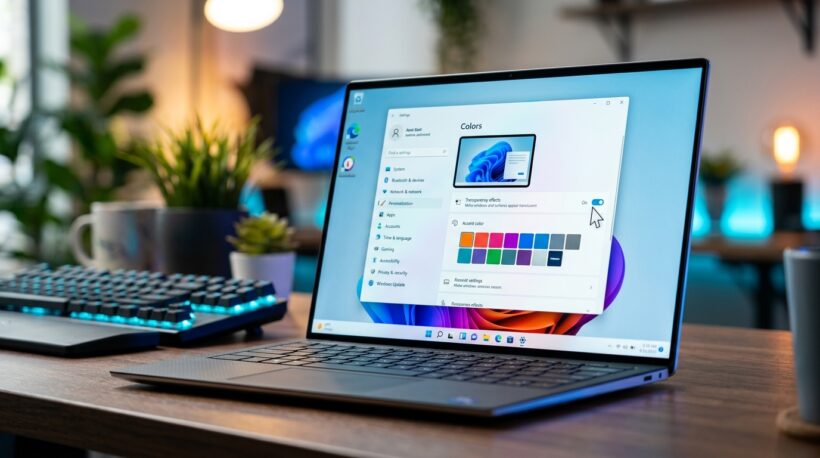

Με λίγα λόγια: Εάν ο υπολογιστής σας με Windows 11 δυσκολεύεται να ανταποκριθεί γρήγορα, η λύση κρύβεται στην απενεργοποίηση των Εφέ Διαφάνειας (Transparency Effects). Σύμφωνα με τη Microsoft, τα σύγχρονα γραφικά εφέ καταναλώνουν σημαντικούς πόρους από την κάρτα γραφικών (GPU), οπότε το κλείσιμό τους προσφέρει άμεσα μια πιο ομαλή και γρήγορη εμπειρία χρήσης σε παλαιότερα μηχανήματα.
Πώς να απενεργοποιήσετε τα εφέ διαφάνειας στα Windows 11
Εάν θέλετε να δοκιμάσετε αν τα Windows 11 λειτουργούν καλύτερα χωρίς τις διαφάνειες, η διαδικασία απαιτεί μόλις μερικά κλικ:
- Πατήστε ταυτόχρονα τα πλήκτρα Win + I για να ανοίξετε τις Ρυθμίσεις.
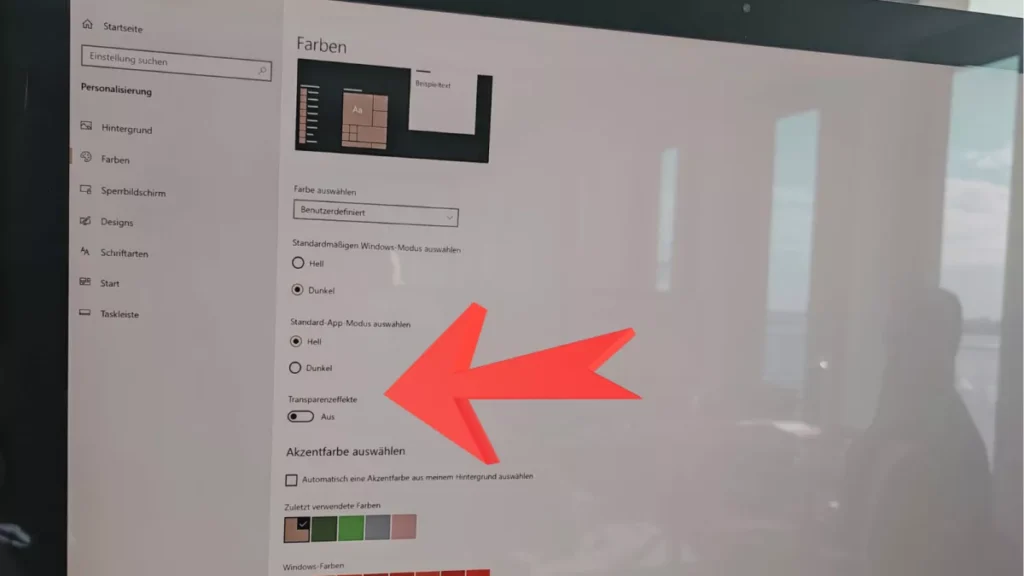
- Μεταβείτε στην ενότητα Εξατομίκευση (Personalization) > Χρώματα (Colors).
- Κλείστε τον διακόπτη στην επιλογή Εφέ διαφάνειας (Transparency effects).
Εναλλακτικά: Μπορείτε να βρείτε τη ρύθμιση πηγαίνοντας στο Προσβασιμότητα (Accessibility) > Οπτικά εφέ (Visual effects). Η αλλαγή είναι άμεση. Το Μενού Έναρξης, η Γραμμή Εργασιών και άλλα στοιχεία θα γίνουν αδιαφανή. Αν και το λειτουργικό φαίνεται λιγότερο “παιχνιδιάρικο”, η διεπαφή γίνεται πιο καθαρή και ο υπολογιστής σας πιο ελαφρύς.
Γιατί οι διαφάνειες «γονατίζουν» την απόδοση;
Πίσω από την εντυπωσιακή εμφάνιση των Windows 11 κρύβεται το Fluent Design System της Microsoft. Το σύστημα αυτό χρησιμοποιεί οπτικά υλικά όπως το Mica και το Acrylic. Ενώ το Mica είναι σχετικά ελαφρύ και απλώς προσαρμόζει τα χρώματα των παραθύρων στο φόντο, το Acrylic πάει ένα βήμα παραπέρα.
Το Acrylic δημιουργεί ένα εφέ θολώματος (weichzeichner) που θυμίζει παγωμένο γυαλί. Όπως επισημαίνει η ίδια η εταιρεία στην επίσημη τεκμηρίωση προγραμματιστών (Developer Documentation) για το Acrylic, η απόδοση αυτού του υλικού είναι εντατική για την GPU (κάρτα γραφικών). Ο υπολογιστής πρέπει να υπολογίζει συνεχώς τα επίπεδα και τις σκιές πίσω από τα παράθυρα.
Εξοικονόμηση μπαταρίας στα παλιά Laptops
Η αυξημένη χρήση της κάρτας γραφικών για το “rendering” αυτών των επιφανειών δεν μειώνει μόνο την ταχύτητα, αλλά αυξάνει και την κατανάλωση ενέργειας. Εάν χρησιμοποιείτε ένα παλαιότερο λάπτοπ γραφείου ή ένα mini-PC, η απενεργοποίηση της διαφάνειας θα μειώσει το φορτίο γραφικών, προσφέροντας παράλληλα λίγη παραπάνω διάρκεια ζωής στην μπαταρία σας.
2 ακόμη ρυθμίσεις για έξτρα ταχύτητα
Εάν ο υπολογιστής σας εξακολουθεί να είναι υπερβολικά αργός, υπάρχουν δύο ακόμη σημαντικά βήματα που συνιστούν οι ειδικοί (E-E-A-T):
- Απενεργοποίηση εφέ κίνησης (Animations): Πηγαίνετε ξανά στις Ρυθμίσεις > Προσβασιμότητα > Οπτικά εφέ και κλείστε τα «Εφέ κίνησης». Με αυτόν τον τρόπο, τα παράθυρα θα ανοίγουν και θα κλείνουν ακαριαία, προσδίδοντας την αίσθηση ενός πολύ πιο γρήγορου συστήματος.
- Εκκαθάριση της Εκκίνησης (Autostart): Πατήστε Ctrl + Shift + Esc για να ανοίξετε τη Διαχείριση Εργασιών (Task Manager). Μεταβείτε στην καρτέλα «Εφαρμογές εκκίνησης» και απενεργοποιήστε τα προγράμματα που δεν χρειάζεται να ανοίγουν αυτόματα μόλις ξεκινάει ο υπολογιστής.
Ακολουθήστε μας στις προτιμώμενες πηγές της Google: