



Γρήγορες Απαντήσεις (AI)
Η σωστή ρύθμιση ενός νέου smartphone μπορεί να βελτιώσει θεαματικά την αυτονομία και την απόδοσή του. Δείτε τι πρέπει να αλλάξετε στα Samsung.
Γιατί πρέπει να αλλάξω τις εργοστασιακές ρυθμίσεις;
Πολλές προεπιλεγμένες λειτουργίες καταναλώνουν άσκοπα τη μπαταρία, συλλέγουν προσωπικά δεδομένα για διαφημίσεις και επηρεάζουν αρνητικά την ποιότητα των φωτογραφιών σας.
Ποια είναι η πιο ενεργοβόρα λειτουργία;
Το Always-On-Display (Η οθόνη που μένει πάντα ανοιχτή). Αν και πρακτικό, είναι η νούμερο ένα αιτία για τη γρήγορη εξάντληση της μπαταρίας κατά τη διάρκεια της ημέρας.
Πώς θα σταματήσω τις ενοχλητικές διαφημίσεις της Samsung;
Πρέπει να απενεργοποιήσετε την «Υπηρεσία Εξατομίκευσης» από το μενού του απορρήτου και να μπλοκάρετε χειροκίνητα τις ειδοποιήσεις του Galaxy Store.
Όταν παίρνουμε ένα νέο smartphone στα χέρια μας, η πρώτη κίνηση είναι συνήθως η επαναφορά ενός αντιγράφου ασφαλείας (backup). Όμως, αν το κάνετε αυτό τυφλά, χάνετε την ευκαιρία να «καθαρίσετε» τη συσκευή σας από περιττές λειτουργίες που βαραίνουν το σύστημα.
Μετά από χρόνια συμβίωσης με συσκευές της Samsung, έχω καταλήξει σε έναν χρυσό κανόνα: Υπάρχουν 5 συγκεκριμένες λειτουργίες που, ενώ είναι ενεργοποιημένες από το εργοστάσιο, είτε καταστρέφουν την εικόνα, είτε “ρουφάνε” την μπαταρία, είτε παραβιάζουν το απόρρητο. Δείτε ποιες είναι και πώς να τις απενεργοποιήσετε αμέσως.
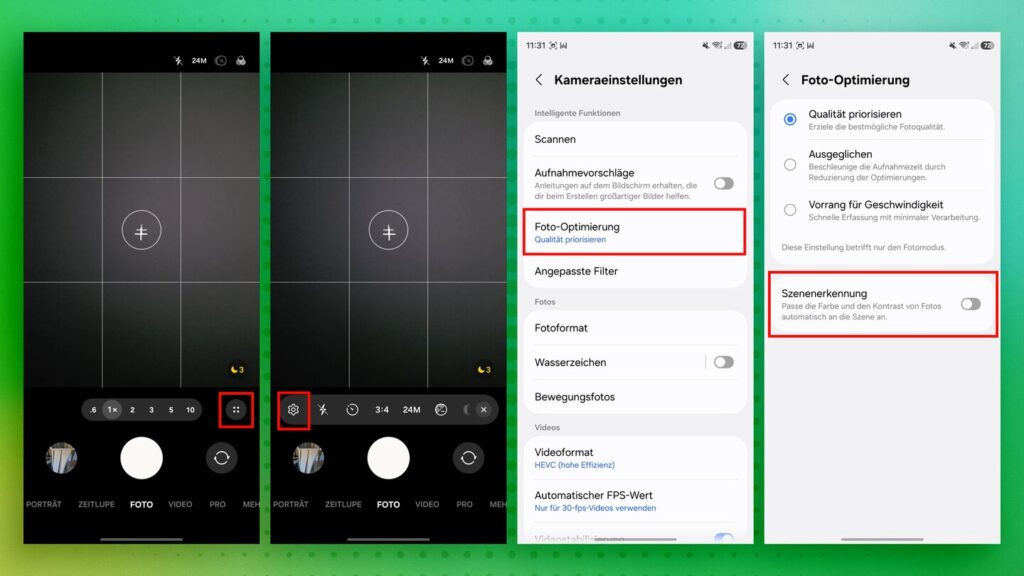
1. Κάμερα: Βελτιστοποιητής Σκηνής (Scene Optimizer)
Κατά κανόνα, οι κάμερες των smartphone βγάζουν εξαιρετικές φωτογραφίες. Ωστόσο, η υπερβολική παρέμβαση του λογισμικού συχνά καταστρέφει το αποτέλεσμα. Αυτό ισχύει κυρίως για τον «Βελτιστοποιητή Σκηνής», ο οποίος προσαρμόζει αυτόματα τα χρώματα και την αντίθεση ανάλογα με το περιβάλλον.
Το πρόβλημα; Είναι πολύ ασταθής. Αν φωτογραφίζετε ένα πιάτο φαγητό, η εικόνα γίνεται απότομα θερμή. Αν σηκώσετε ελαφρώς την κάμερα προς το δωμάτιο, τα χρώματα γίνονται ψυχρά. Αυτό δημιουργεί τεράστια ασυνέπεια αν βγάζετε πολλές φωτογραφίες στον ίδιο χώρο.
- Πώς να το κλείσετε: Ανοίξτε την εφαρμογή της Κάμερας > Πατήστε το γρανάζι (Ρυθμίσεις) πάνω αριστερά > Απενεργοποιήστε τον διακόπτη «Βελτιστοποιητής σκηνής».
2. Always-On-Display (AOD)
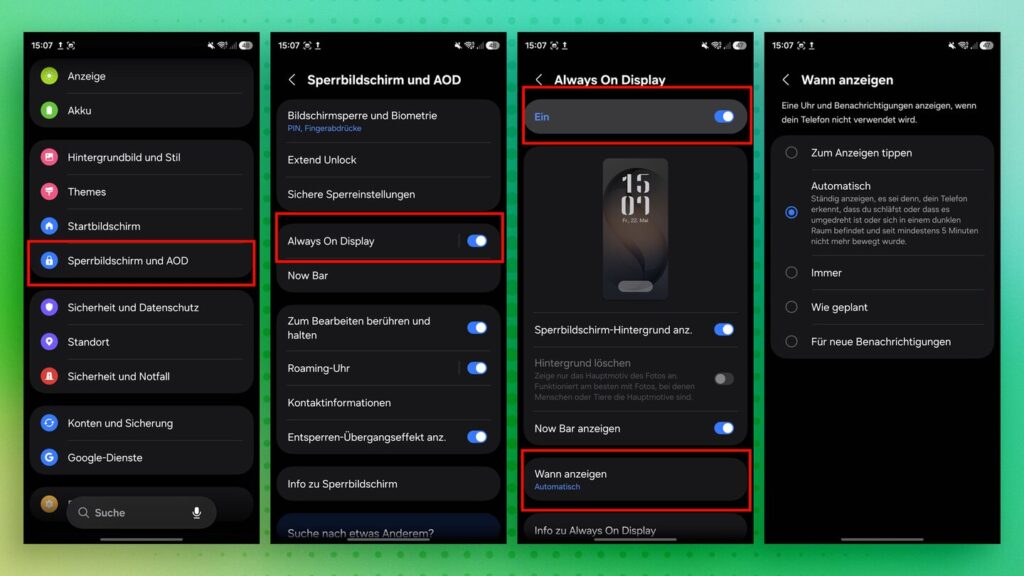
Το να βλέπετε την ώρα και τις ειδοποιήσεις με κλειστή οθόνη είναι σίγουρα βολικό. Ταυτόχρονα, όμως, είναι η μεγαλύτερη πηγή απόσπασης της προσοχής και ο «σιωπηλός δολοφόνος» της μπαταρίας σας. Η λειτουργία αυτή καταναλώνει σταθερά ενέργεια όλη την ημέρα. Αν την κλείσετε, θα δείτε τεράστια διαφορά στην αυτονομία της συσκευής σας.
- Πώς να το κλείσετε: Πηγαίνετε στις Ρυθμίσεις > Οθόνη κλειδώματος και AOD > Απενεργοποιήστε τον διακόπτη στο «Always On Display».
3. Πάνελ Edge (Seiten-Paneele)
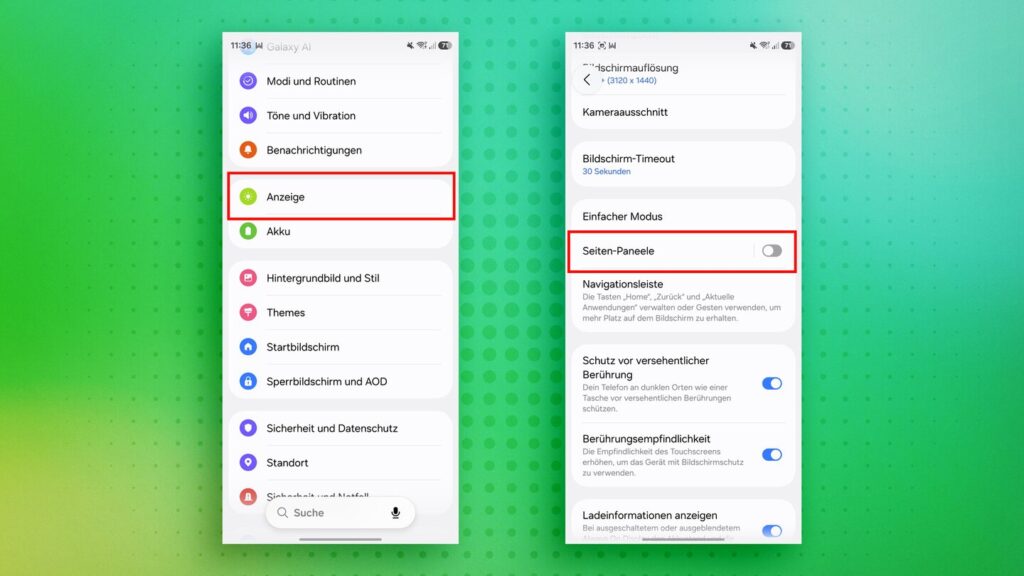
Τα πλαϊνά πάνελ είναι ενεργοποιημένα από προεπιλογή σε όλα τα Samsung. Αν χρησιμοποιείτε την πλοήγηση με χειρονομίες (gestures) αντί για τα κλασικά κουμπιά, είναι βέβαιο ότι θα τα ανοίγετε συχνά κατά λάθος, ενώ πάτε να κάνετε «Πίσω».
Πλέον, με τις συντομεύσεις στην αρχική οθόνη, αυτή η λειτουργία είναι εντελώς περιττή και απλώς προσθέτει οπτική «φασαρία» στην άκρη της οθόνης σας.
- Πώς να το κλείσετε: Πηγαίνετε στις Ρυθμίσεις > Οθόνη > Κυλήστε προς τα κάτω και απενεργοποιήστε τα «Πάνελ Edge».
⚠️ 4. Υπηρεσία Εξατομίκευσης (Customization Service)
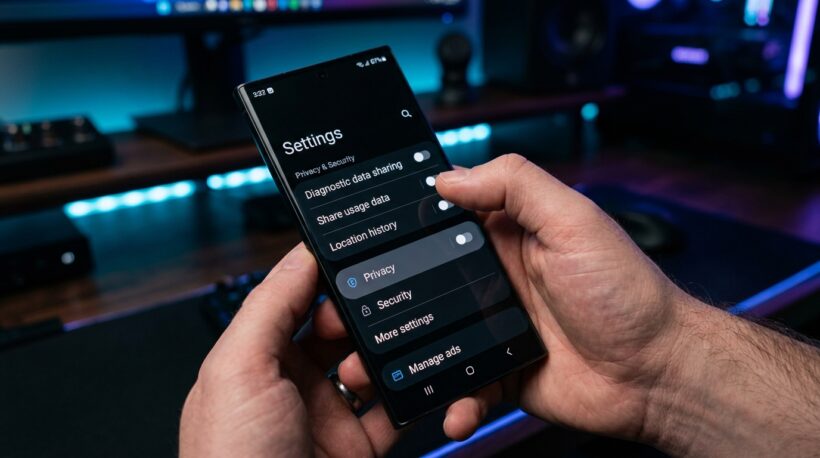
Πίσω από αυτόν τον “αθώο” όρο κρύβεται η μαζική συλλογή των προσωπικών σας δεδομένων. Για να σας εμφανίσει προσωποποιημένες διαφημίσεις, η Samsung συλλέγει την τοποθεσία σας, τη χρήση των εφαρμογών, το ιστορικό περιήγησης, ακόμα και τα αρχεία κλήσεων. Συνήθως, το αποδέχεστε κατά λάθος κατά την αρχική ρύθμιση του κινητού.Πώς να το κλείσετε: Πηγαίνετε στις Ρυθμίσεις > Ασφάλεια και απόρρητο > Απόρρητο > Υπηρεσία Εξατομίκευσης. Απενεργοποιήστε τον γενικό διακόπτη.
5. Οι ενοχλητικές ειδοποιήσεις του Galaxy Store
Σε ανύποπτο χρόνο, το Galaxy Store (το “App Store” της Samsung) σας στέλνει ειδοποιήσεις και διαφημίσεις για νέα παιχνίδια. Το πιο εκνευριστικό είναι ότι η Samsung έχει «κρύψει» τον τρόπο για να τις απενεργοποιήσετε μαζικά.
Για να γλιτώσετε από το spam, πρέπει να κάνετε ένα μικρό «κόλπο» (workaround) ενεργοποιώντας τις κατηγορίες ειδοποιήσεων:
- Πηγαίνετε στις Ρυθμίσεις > Ειδοποιήσεις > Προηγμένες ρυθμίσεις.
- Ενεργοποιήστε την επιλογή «Διαχείριση κατηγοριών ειδοποιήσεων για κάθε εφαρμογή».
- Στη συνέχεια, βρείτε την εφαρμογή Galaxy Store (μέσα από τις Ρυθμίσεις > Εφαρμογές).
- Πατήστε στις Ειδοποιήσεις της εφαρμογής και πλέον θα βρείτε το μενού «Κατηγορίες ειδοποιήσεων». Από εκεί, κλείστε όλους τους διακόπτες για προσφορές και προωθητικές ενέργειες!
Ακολουθήστε μας στις προτιμώμενες πηγές της Google: